| 筛选就是从数据清单中找出满足指定条件的数据,将暂时不需要的记录隐藏起来。数据筛选包括自动筛选和高级筛选两种。
一、自动筛选
自动筛选的具体操作步骤如下:
(1)打开要进行筛选的数据清单。
(2)选择“数据”→“筛选”→“自动筛选”命令。此时,标题行中各字段名所在的单元格将自动变成下拉列表框形式,如图1所示。 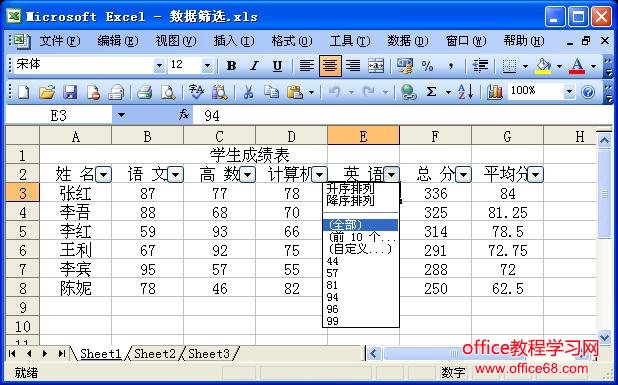 图1 自动筛选 图1 自动筛选 (3)单击字段名右侧的下三角按钮 ,在弹出的下拉列表中选择筛选条件,即可在数据清单中显示符合条件的信息,而隐藏其他信息。 ,在弹出的下拉列表中选择筛选条件,即可在数据清单中显示符合条件的信息,而隐藏其他信息。
(4)如果选择“英语”下拉列表中的“自定义”选项,弹出“自定义自动筛选方式”对话框,如图2所示。在“显示行”选区中设置筛选条件,如筛选出“英语”成绩大于80小于100的所有学生名单。 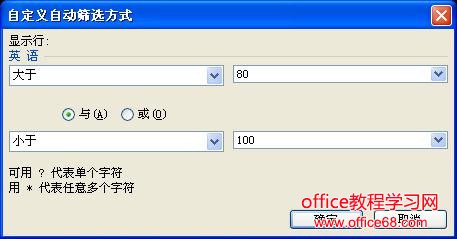 图2 “自定义自动筛选方式”对话框 图2 “自定义自动筛选方式”对话框
(5)单击“确定”按钮,筛选结果如图3所示。
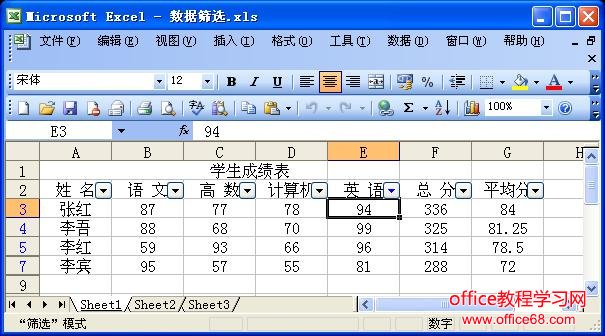 图3 筛选结果 图3 筛选结果 二、高级筛选
如果数据清单中的字段和筛选条件比较多,可使用Excel 2003中的高级筛选功能来处理。其具体操作步骤如下:
(1)打开要进行筛选的数据清单,并建立一个条件区域,用于指定筛选条件,如图4所示。 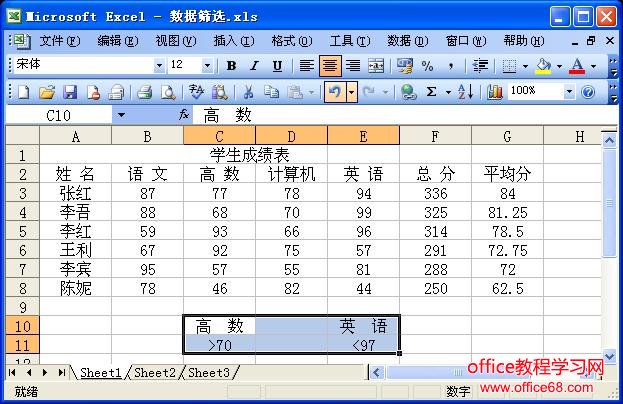 图4 建立条件区域 图4 建立条件区域 (2)选择“数据”→“筛选”→“高级筛选”命令,弹出“高级筛选”对话框,如图5所示。 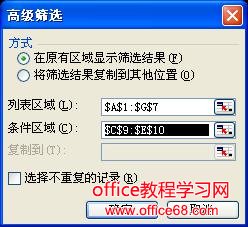 图5 “高级筛选”对话框 图5 “高级筛选”对话框 (3)分别单击“列表区域”和“条件区域”文本框中右侧的“折叠”按钮 ,在数据清单中选择列表区域和条件区域,再单击右边的“伸展”按钮 ,在数据清单中选择列表区域和条件区域,再单击右边的“伸展”按钮 。 。
(4)设置完成后,单击“确定”按钮,高级筛选的结果如图6所示。 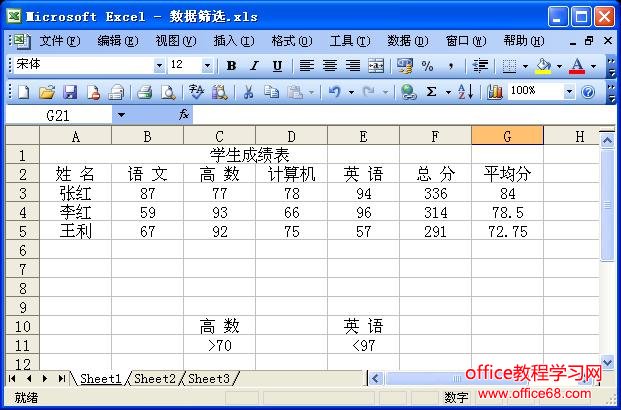 图6 高级筛选结果 图6 高级筛选结果 |